[Cheat Engine] Tutorial: Step 6
Step 6에서는 단순히 값만 수정하는 것이 아니라,
값을 가리키는 포인터 구조를 추적해서 올바른 방식으로 수정하는 과정을 다루게 된다.
튜토리얼에서는 값의 주소가 고정되어 있지 않기 때문에, 값 자체만 수정하면 금방 다시 바뀌어버린다.
따라서 이번 단계에서는 포인터를 직접 찾아 CE 테이블에 등록하는 것이 목표다.
1. 초기 값 검색
튜토리얼 창에서 보이는 값은 처음에 100으로 시작한다.
따라서 CE에서도 100을 기준으로 첫 스캔을 진행한다.
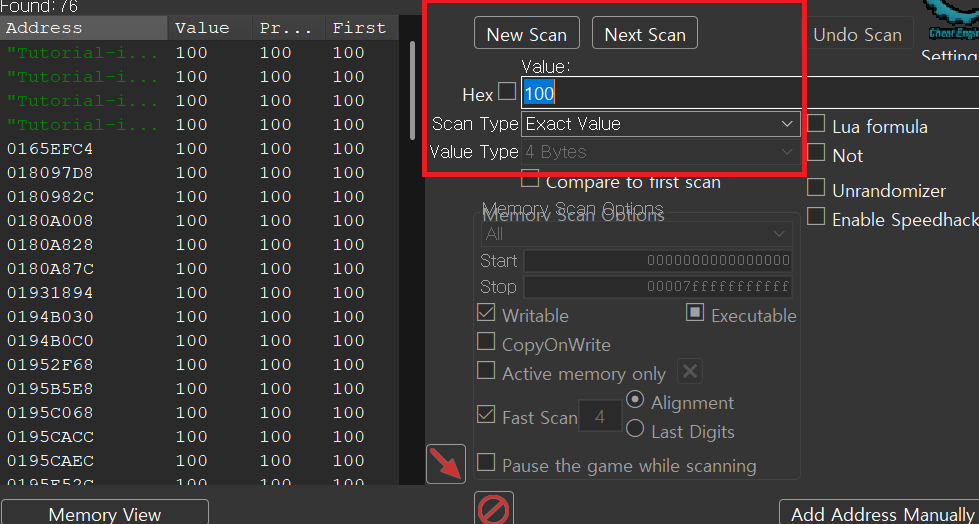 초기 값 100 검색
검색 결과가 여러 개 나오지만, 다음 단계에서 값이 변하는 순간을 이용하여 후보를 좁혀나가게 된다.
2. Change value 눌러 값 변경 후 다시 검색하기
튜토리얼 창에서 Change value 버튼을 누르면 값이 920으로 변경된다.
CE에서도 검색 값을 920으로 바꾸고 Next Scan을 수행한다.
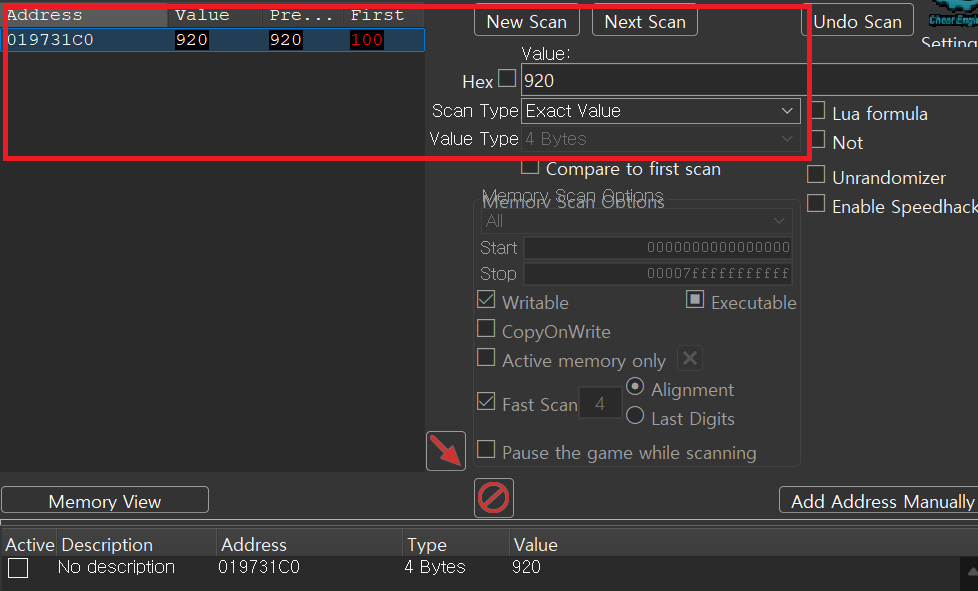 “Change value” 클릭 후 값 920으로 검색
여러 번 반복하면 결국 한 개의 주소만 남게 된다. 해당 주소를 테이블에 추가하여 다음 과정을 이어간다.
3. 해당 주소에 어떤 코드가 접근하는지 확인하기
남은 주소를 테이블에 추가한 뒤 오른쪽버튼을 클릭하여 Find out what writes to this address를 선택한다.
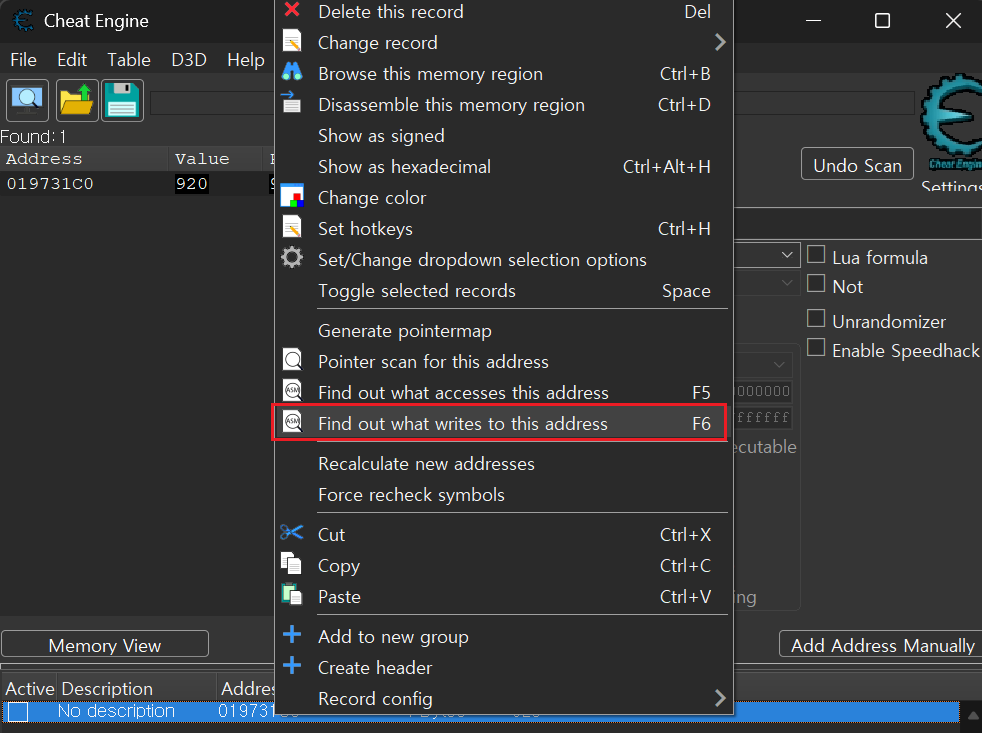 “Find out what writes to this address” 선택
이 상태에서는 아직 아무 코드도 보이지 않는다.
값이 변경되는 기록이 남기에 다시 Change value 버튼을 눌러야 한다.
4. Change value 실행 시 나타나는 명령어 확인하기
튜토리얼에서 Change value를 다시 눌러보면 해당 주소에 값을 쓰는 명령어가 추적 창에 나타난다.
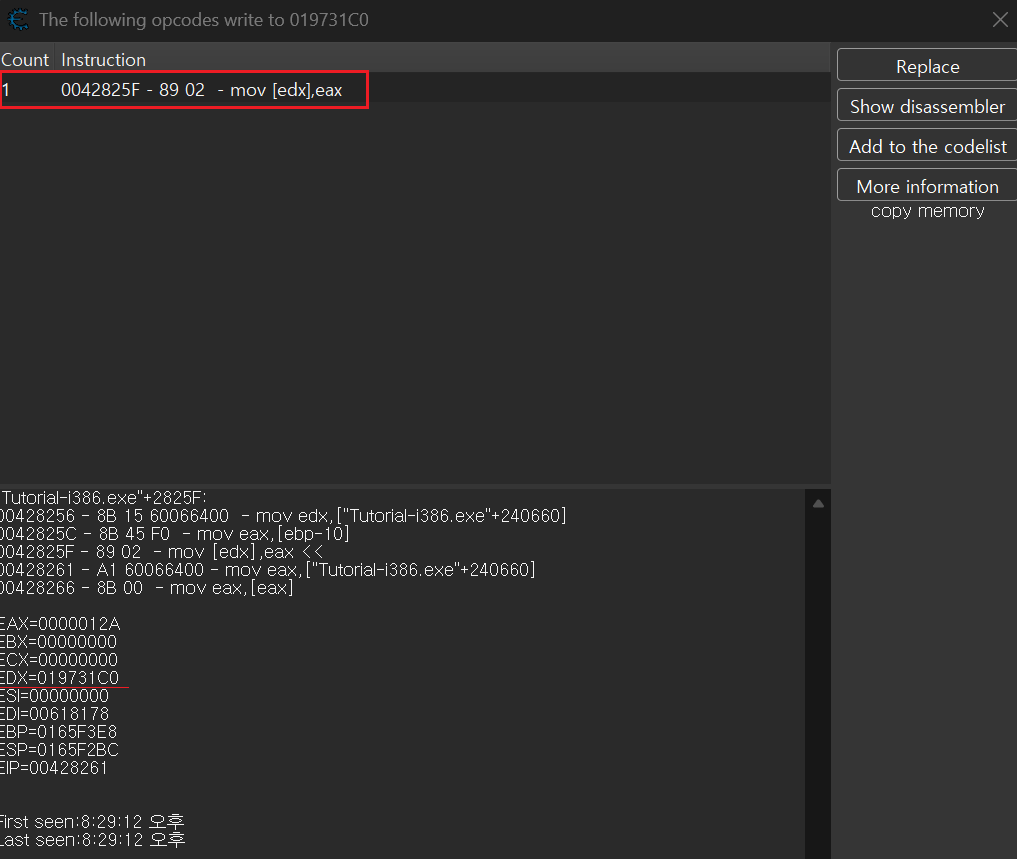 “Change value” 클릭 후 나타난 코드
명령어 형태를 보면 [edx]에 값을 쓰고 있다는 것을 알 수 있다.
즉, edx가 이 값의 실제 주소를 가리키고 있다는 의미다.
이제 edx가 어떤 주소를 가리키는지를 따라가는 것이 포인터 분석의 핵심이다.
5. 포인터 주소 검색하기
Advanced Options에 표시된 edx 값(실제 주소)을 복사한 뒤 CE에서 Hex 옵션을 체크하고 이 주소를 그대로 검색한다.
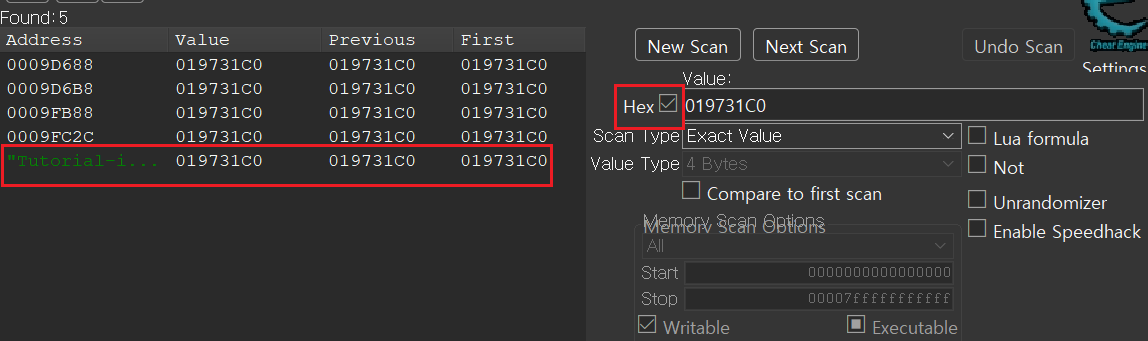 포인터 주소 검색 및 테이블 추가
검색되는 값들 중 exe 모듈 영역에 해당하는 녹색 주소가 실제 포인터일 가능성이 높다.
해당 주소를 테이블에 추가하여 구조를 살펴본다.
6. 포인터 등록 및 오프셋 입력
테이블에 추가된 포인터 항목을 보면 해당 주소가 아까 찾았던 값의 위치를 가리키고 있음을 확인할 수 있다.
이제 이를 CE 포인터로 등록하기 위해 Add Address Manually → Pointer 체크 후 아래와 같이 입력한다.
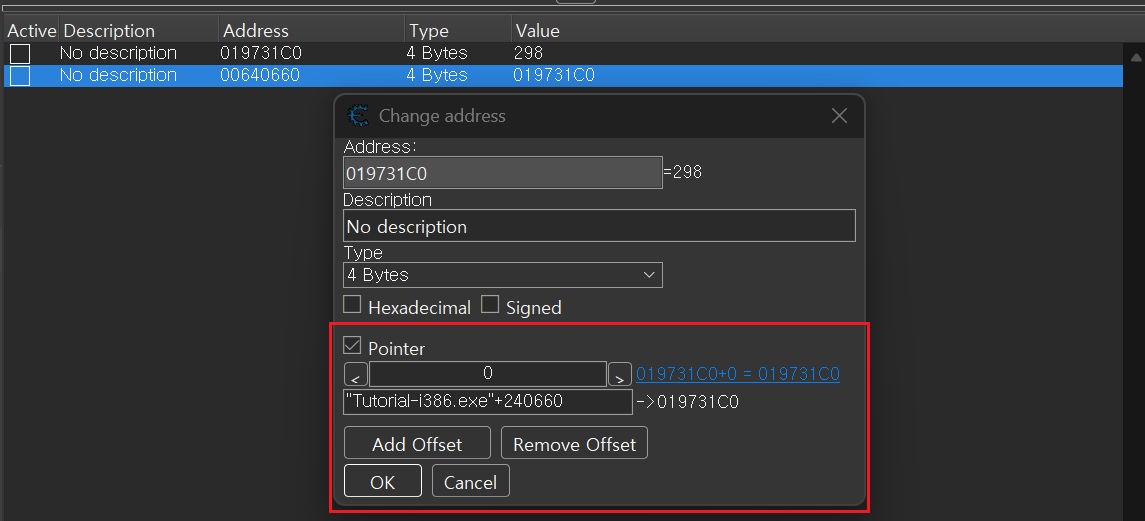 포인터 주소와 오프셋 추가
명령어에서 [edx] 형태였기 때문에 오프셋은 0이다.
7. 포인터 값 수정 및 고정
포인터를 등록한 뒤 Value를 5000으로 수정하고 Active 체크를 하게되면 값이 고정된다.
 포인터 값 5000으로 설정 및 고정
이제 Change pointer 버튼을 눌러도 값이 변경되지 않는다.
포인터 기반으로 주소를 추적했기 때문에 튜토리얼에서 값이 이동해도 올바르게 따라가게 된다.
마무리
Step 6는 단순 주소 수정에서 벗어나 값이 어떻게 가리켜지고 이동하는지,
그리고 포인터를 통해 안정적인 접근이 왜 필요한지를 알려주는 단계다.
이 과정을 정확히 이해하면 이후 다단계 포인터 구조나 동적 메모리 구조도 훨씬 쉽게 분석할 수 있다.