[Cheat Engine] Tutorial: Step 7
Step 7에서는 코드 인젝션(Code Injection)을 이용해 기존 프로그램의 동작을 직접 수정하는 과정을 다루게 된다.
이전 단계들은 특정 값을 찾고 수정하는 방식이었지만, 이번 단계는 게임 로직 자체를 원하는 방향으로 바꾼다는 점에서
이전과 확실히 차별화된다.
튜토리얼에서 요구하는 것은 체력이 감소하는 대신 증가하도록 코드를 수정하는 것이며,
이를 위해 CE의 Auto Assembler 기능을 사용하게 된다.
1. 초기 값 검색
튜토리얼 창에서 보이는 값은 처음에 100이며, 이를 기준으로 CE에서 Exact Value 스캔을 진행한다.
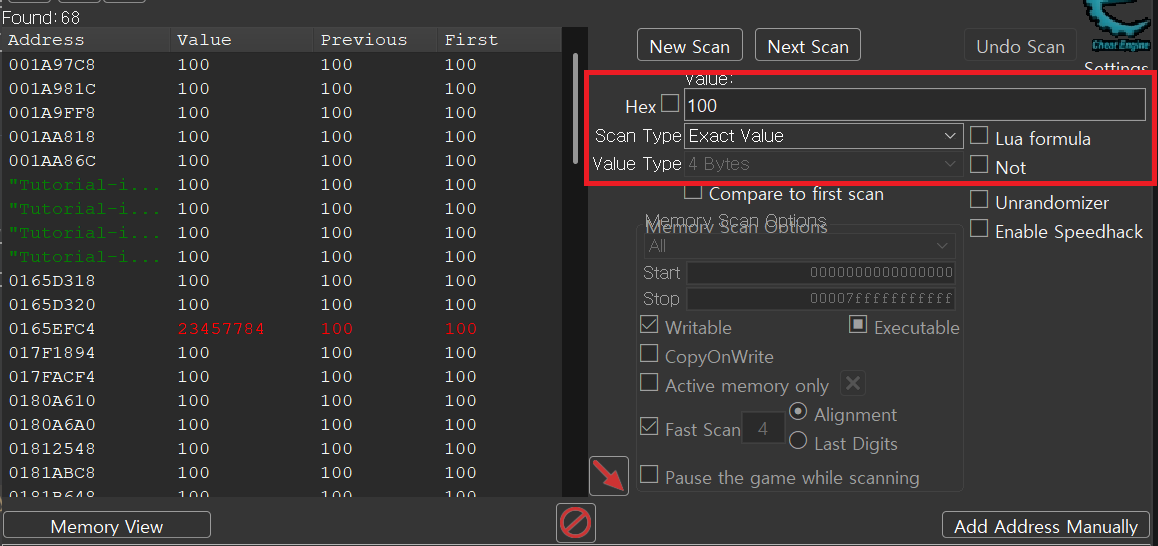 초기 값 100 검색
2. 값이 변경된 뒤 다시 스캔하기
Hit me 버튼을 누르면 값이 99가 된다.
CE에서도 값을 99로 바꿔 Next Scan을 수행한다.
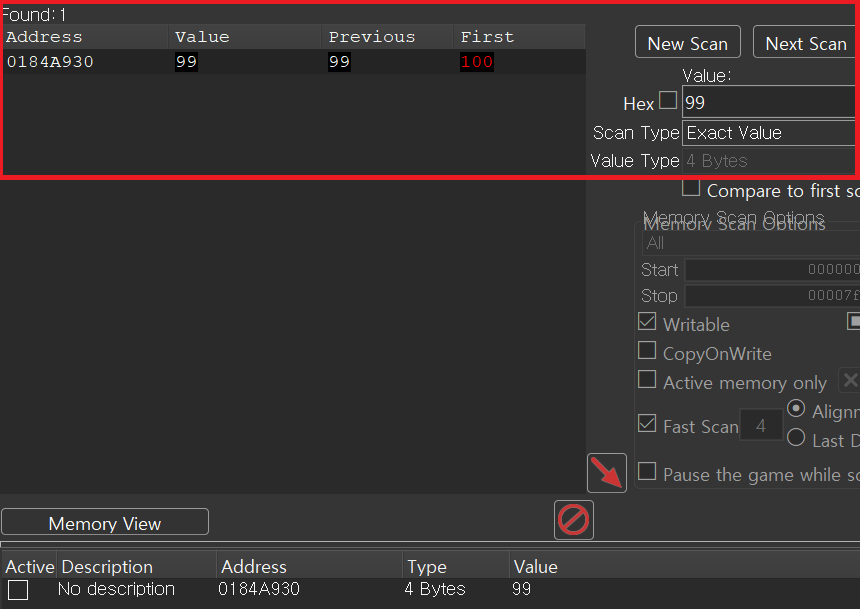 “Hit me” 클릭 후 값 99로 검색
이 과정을 통해 Health 값을 수정하는 메모리 주소를 특정하게 된다.
3. 해당 주소에 값을 쓰는 코드 확인하기
찾은 주소를 테이블에 추가한 뒤 Find out what writes to this address 메뉴를 통해
Health 값을 감소시키는 명령어를 추적한다.
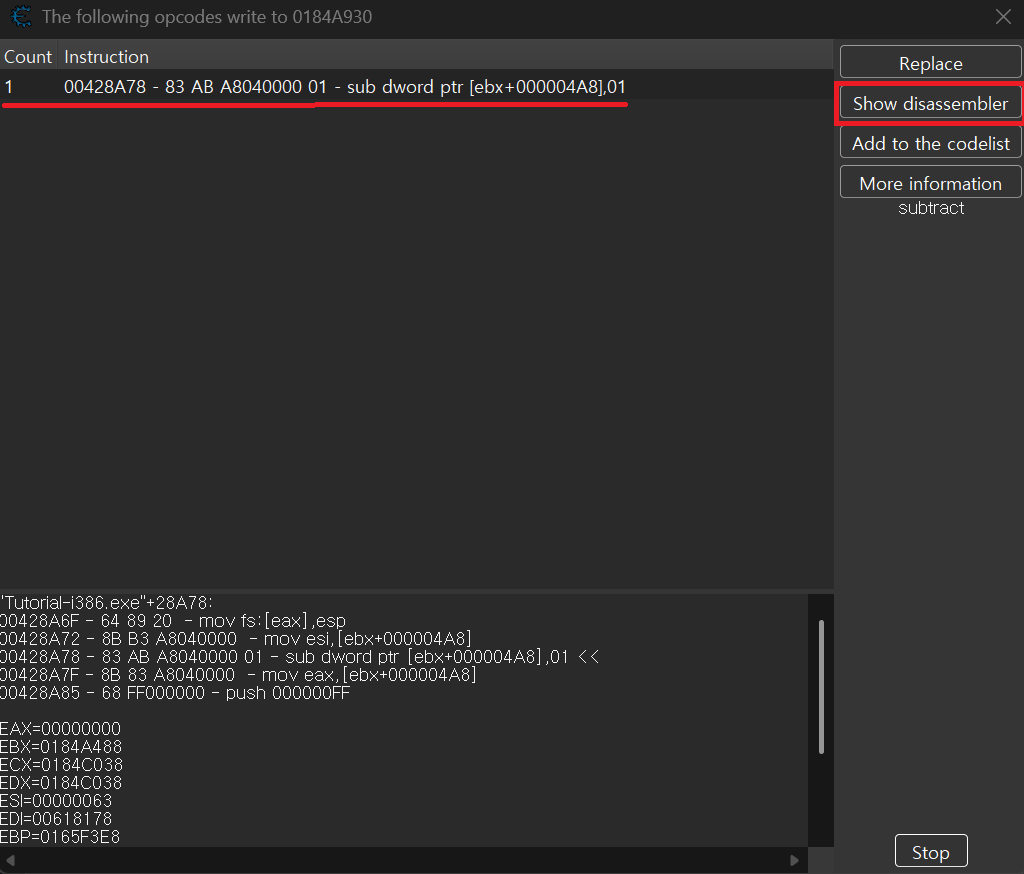 “Find out what writes to this address”로 명령어 확인
이 명령어가 실행되는 순간에 Health가 감소하므로
이 코드를 수정하면 체력을 증가시키는 로직으로 바꿀 수 있다.
4. 메모리 뷰에서 해당 코드 위치 확인하기
Show Disassembler를 통해 해당 명령의 메모리 위치를 확인한다.
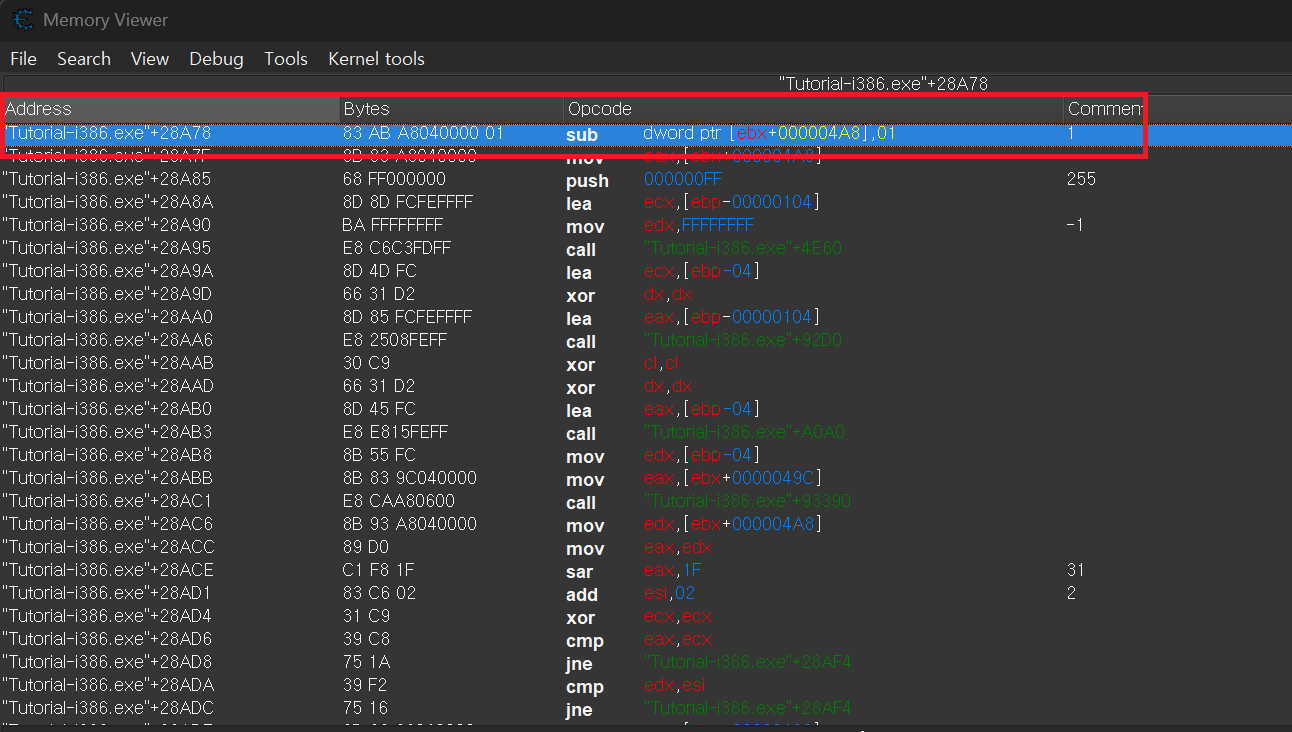 Show Disassembler로 메모리 뷰 확인
이 위치가 코드 인젝션을 적용할 지점이다.
5. 코드 인젝션 템플릿 열기
해당 명령어를 선택한 상태에서 “Replace with code that does nothing” 또는 “Code Injection” 기능을 선택한다.
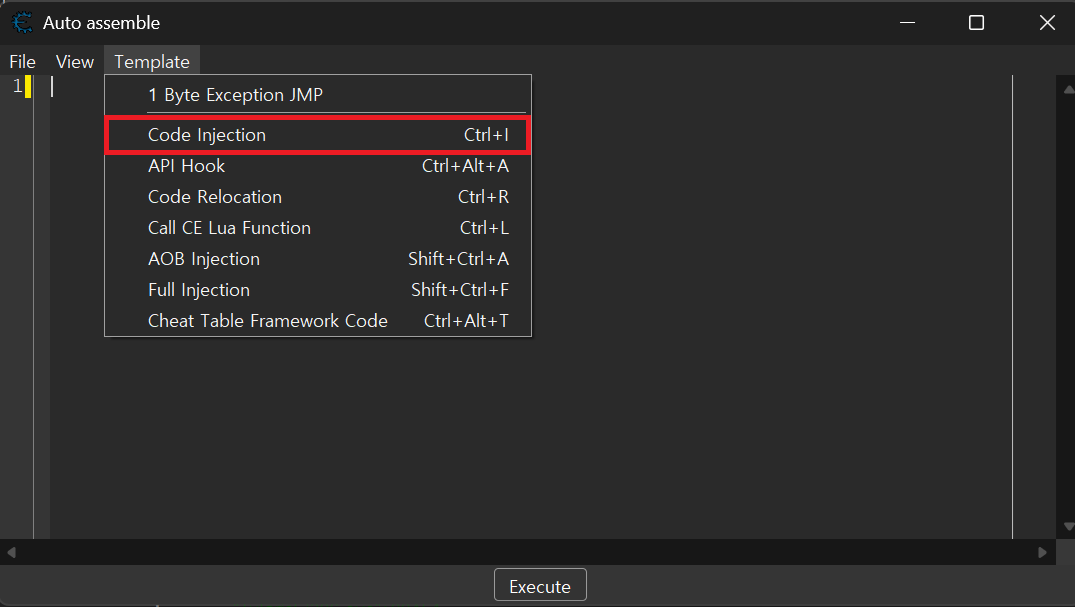 Code Injection 템플릿 선택 직전
이 기능은 CE가 자동으로 인젝션용 코드 템플릿을 생성해준다.
6. Auto Assembler 템플릿 생성
템플릿이 생성되면 아래와 같은 기본 구조가 만들어진다.
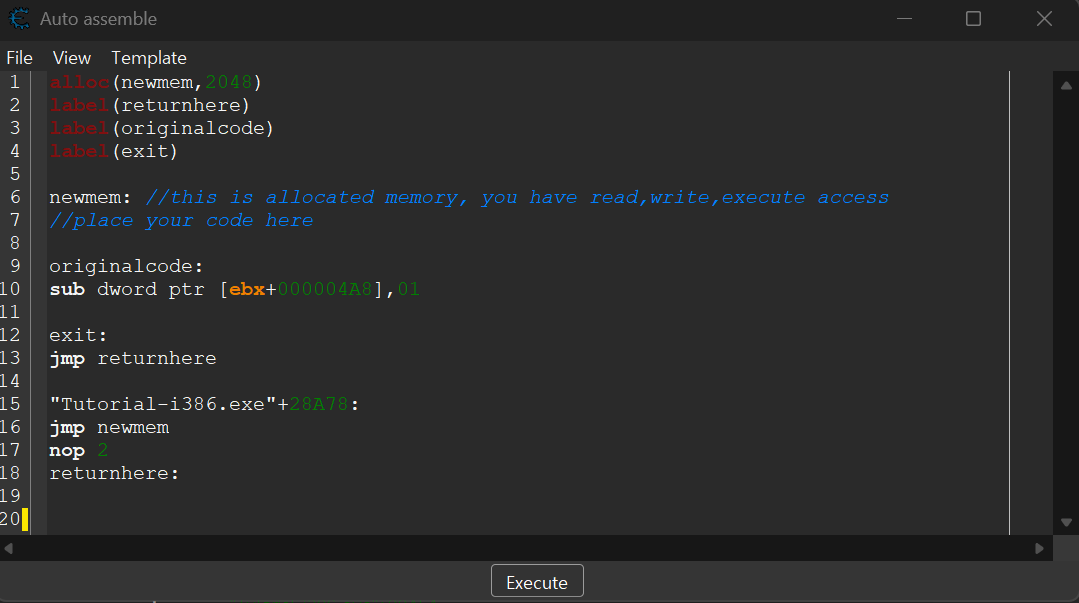 Code Injection 기본 템플릿
이제 기존 코드를 내가 원하는대로 커스터마이징이 가능해진다.
7. 체력 감소 코드를 증가 코드로 수정하기
원래 코드는 체력을 감소시키는 명령어였다.
해당 줄을 주석 처리하고 그 자리에 증가 코드를 작성한다.
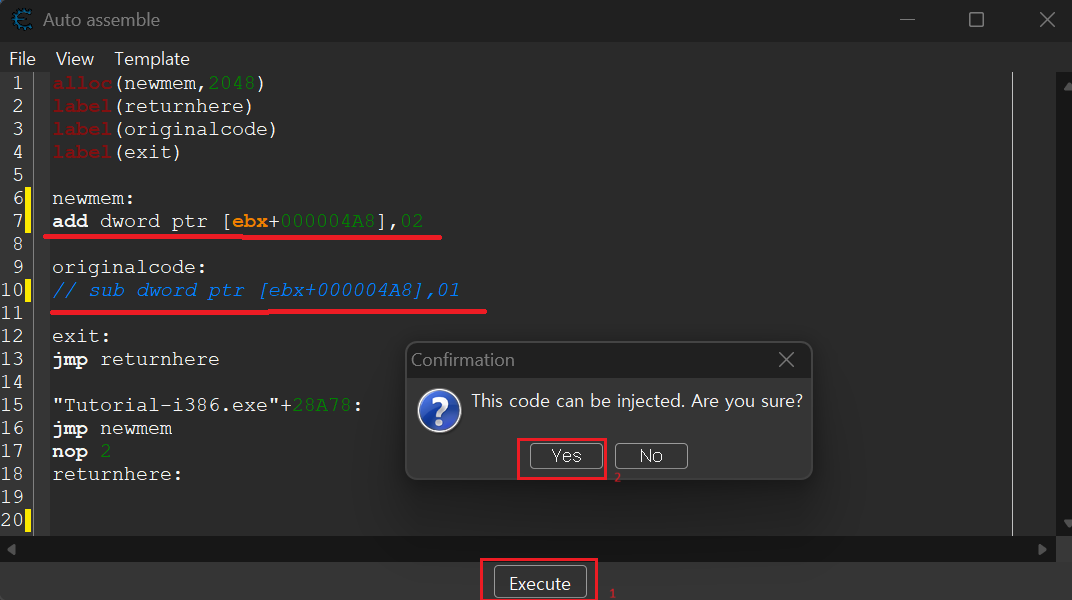 원래 코드 주석 처리 후 증가 코드 추가
이렇게 하면 Hit me 버튼을 눌러도 Health가 줄지 않고 오히려 계속 증가하게 된다.
8. 코드가 정상적으로 적용되었는지 확인하기
코드를 적용한 뒤 다시 메모리 뷰를 보면 인젝션된 코드가 정상적으로 삽입된 것을 확인할 수 있다.
 코드 주입 후 변경된 메모리 뷰
튜토리얼 창에서 Hit me 버튼을 눌러보면 이제 Health 값이 감소하지 않고 증가한다.
마무리
Step 7은 이전 단계들과 달리 프로그램의 동작을 직접 조작하는 단계다.
Code Injection을 통해 실제 게임 로직을 원하는 방향으로 바꾸는 과정은 실전에서 매우 자주 활용되는 기법이기도 하다.
이 단계만 정확히 이해해도 CE의 Auto Assembler 기능을 활용하는 데 큰 어려움이 없어지며
이후의 더 복잡한 메모리 조작 과정에도 자연스럽게 응용할 수 있다.